
Fecha de la noticia: 2024-09-21
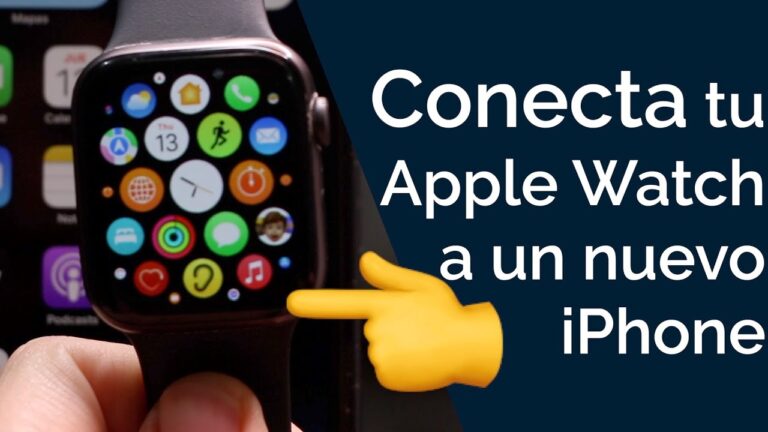
¿Estás listo para darle un nuevo aire a tu viejo iPhone y a tu Apple Watch? Si sientes que tus dispositivos están un poco pasados de moda, ¡no te preocupes! La tecnología avanza a pasos agigantados, y mantener tu equipo actualizado es clave para disfrutar de todas las novedades y mejoras que Apple tiene para ofrecer. Desde la sincronización de datos de Salud hasta la configuración de tu reloj inteligente, cada paso cuenta para que la experiencia sea fluida y emocionante. En este artículo, te guiaremos a través del proceso de actualización y transferencia de datos, haciendo que el cambio a tu nuevo iPhone sea tan sencillo como un parpadeo. Así que, toma tu dispositivo, relájate y prepárate para sumergirte en el fascinante mundo de la tecnología actualizada. ¡Vamos a ello!
¿Cuáles son los pasos esenciales para garantizar que la sincronización de datos de Salud de Apple funcione correctamente al transferir datos a un nuevo iPhone?
Para garantizar que la sincronización de datos de Salud de Apple funcione correctamente al transferir datos a un nuevo iPhone, comienza por actualizar tu viejo iPhone y tu Apple Watch a las versiones más recientes de iOS y watchOS, que actualmente son iOS 18 y watchOS 11. Asegúrate de que el contenido de Salud esté sincronizado con iCloud, ya que esto es fundamental para no perder tus datos. Realiza una copia de seguridad de tu viejo iPhone, preferentemente en iCloud. Luego, al configurar tu nuevo iPhone, selecciona la opción de restaurar desde la copia de seguridad y sigue las instrucciones para vincular tu Apple Watch. Recuerda que si no tienes tu viejo iPhone, puedes restablecer el Apple Watch y emparejarlo con el nuevo dispositivo, restaurando desde la copia de seguridad más reciente si está disponible. Así, aunque la transición puede llevar tiempo, tus datos de Salud y Fitness deberían sincronizarse nuevamente una vez que todo esté configurado adecuadamente.
¿Qué inconvenientes pueden surgir al emparejar un Apple Watch como nuevo en lugar de restaurar una copia de seguridad?
Al emparejar un Apple Watch como nuevo en lugar de restaurar una copia de seguridad, pueden surgir varios inconvenientes que afectan la experiencia del usuario. Primero, perderás todos los ajustes personalizados que habías configurado previamente, lo que significa que tendrás que reconfigurar las notificaciones y seleccionar manualmente las aplicaciones que deseas instalar, lo cual puede resultar tedioso y desalentador. Además, si no activaste la sincronización de datos de Salud en iCloud, es probable que pierdas toda la información relacionada con tu actividad y bienestar, lo que puede ser frustrante para quienes dependen de estos registros. Por último, volver a descargar y ajustar las caras de reloj que solías usar puede llevar tiempo, y hasta que todo esté configurado de nuevo, tu Apple Watch podría no sentirse tan familiar como antes, lo que podría afectar tu motivación para utilizarlo.
Actualiza tus Dispositivos para una Transferencia Sin Problemas
Actualiza tu viejo iPhone y Apple Watch para disfrutar de una transferencia sin problemas. Asegúrate de estar en las versiones más recientes de iOS 18 y watchOS 11, accediendo a Configuración y a la aplicación Watch, respectivamente. No olvides sincronizar tu contenido de Salud con iCloud; aunque es opcional, perderás datos valiosos si no lo haces. Al configurar tu nuevo iPhone, elige la opción de restaurar desde iCloud o desde tu Mac o PC. Si tienes que desvincular y emparejar de nuevo tu Apple Watch, sigue las indicaciones en la aplicación Watch para finalizar la transferencia. En caso de no tener tu viejo iPhone, podrás resetear el Apple Watch y emparejarlo con tu nuevo teléfono, aunque puede requerir ajustes adicionales. Recuerda que necesitarás reconfigurar tus preferencias y volver a descargar cualquier contenido que habías personalizado, pero con paciencia, tu Apple Watch recuperará su familiaridad.
Actualiza tus Dispositivos para una Transferencia Sin Problemas
Actualiza tu viejo iPhone y tu Apple Watch para asegurar una transferencia de datos sin complicaciones. Es esencial que ambos dispositivos estén en las versiones más recientes de iOS y watchOS, es decir, iOS 18 y watchOS 11. Dirígete a Configuración en tu iPhone y a la aplicación Watch para verificar y realizar las actualizaciones necesarias. No olvides sincronizar tu contenido de Salud con iCloud para evitar la pérdida de datos valiosos. Si decides cambiar a un nuevo iPhone, asegúrate de hacer una copia de seguridad de tu viejo dispositivo y ten tu Apple Watch en tu muñeca y desbloqueado durante la configuración. Si por alguna razón no tienes tu viejo iPhone, puedes restablecer tu Apple Watch y emparejarlo con el nuevo teléfono, aunque esto puede requerir reconfigurar ajustes y aplicaciones. Recuerda que la sincronización de datos puede tardar un poco, así que ten paciencia mientras vuelves a personalizar tu experiencia.
Consejos para Transferir tu Apple Watch sin tu Viejo iPhone
Mantener tu Apple Watch al día con un nuevo iPhone es un proceso sencillo si sigues los pasos adecuados. Primero, asegúrate de que tanto tu viejo iPhone como tu Apple Watch estén actualizados a las últimas versiones de iOS y watchOS. Esto no solo garantizará la compatibilidad, sino que también facilitará la transferencia de datos. Recuerda sincronizar tus datos de Salud con iCloud para no perder información valiosa. Si ya no tienes acceso a tu viejo iPhone, puedes restablecer tu Apple Watch y configurarlo como nuevo, aunque esto requerirá que restablezcas todas tus preferencias y ajustes. Asegúrate de que tu nuevo iPhone esté listo y empareja tu Apple Watch, restaurando la copia de seguridad más reciente si es posible. Aunque puede llevar tiempo volver a familiarizarte con tu dispositivo, pronto disfrutarás de todas sus funciones de nuevo.
Consejos para Transferir tu Apple Watch sin tu Viejo iPhone
Para transferir tu Apple Watch sin tu viejo iPhone, es esencial que primero actualices tanto el iPhone como el reloj a las versiones más recientes de iOS y watchOS, garantizando así la compatibilidad necesaria. Si decides sincronizar tus datos de Salud con iCloud, asegúrate de realizar una copia de seguridad final de tu viejo dispositivo antes de proceder. Durante la configuración de tu nuevo iPhone, selecciona la opción de restaurar desde la copia de seguridad y asegúrate de que tu Apple Watch esté en tu muñeca y desbloqueado. Si no tienes acceso a tu viejo iPhone, puedes restablecer el Apple Watch y emparejarlo con el nuevo teléfono, aunque esto requerirá que configures el reloj desde cero, lo que puede ser un poco laborioso pero completamente viable. Recuerda que una vez emparejado, tendrás que ajustar todas las configuraciones y volver a sincronizar tu música y datos de Salud, así como personalizar la cara de tu reloj para que vuelva a sentirse como antes.
Actualizar tu viejo iPhone y Apple Watch es esencial para mantener la compatibilidad y asegurar que tus datos de Salud estén protegidos. A través de un proceso sencillo de copia de seguridad y transferencia, puedes disfrutar de todos los beneficios de las últimas versiones de iOS y watchOS. Aunque puede requerir un poco de tiempo y ajustes, la recompensa de tener dispositivos sincronizados y funcionando correctamente vale la pena. No dejes de seguir los pasos necesarios para que tu experiencia con Apple siga siendo fluida y real.
Actualizar tu viejo iPhone y Apple Watch es esencial para mantener la compatibilidad y asegurar que tus datos de Salud estén protegidos. A través de un proceso sencillo de copia de seguridad y transferencia, puedes disfrutar de todos los beneficios de las últimas versiones de iOS y watchOS. Aunque puede requerir un poco de tiempo y ajustes, la recompensa de tener dispositivos sincronizados y funcionando correctamente vale la pena. No dejes de seguir los pasos necesarios para que tu experiencia con Apple siga siendo fluida y real.
Fuente: Cómo transferir un Apple Watch a un nuevo iPhone