
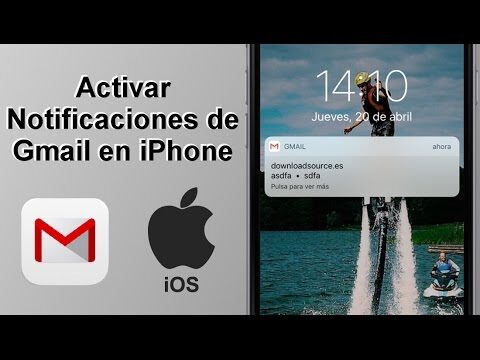
¿Estás cansado de recibir notificaciones de correo electrónico constantemente en tu bandeja de entrada de Gmail? ¡No te preocupes más! Gmail ha lanzado una nueva función que te permite ajustar las notificaciones a tu medida. Ahora puedes personalizar qué tipos de notificaciones deseas recibir y cómo quieres recibirlas. Ya sea que prefieras recibir notificaciones solo para correos importantes o que solo te lleguen en determinados momentos del día, Gmail te da el control total. Descubre cómo realizar estos ajustes y simplifica tu vida con una bandeja de entrada más organizada y sin distracciones.
¿Cuál es la razón por la que no me llegan las notificaciones de Gmail?
Si estás experimentando problemas con las notificaciones de Gmail, hay algunas acciones que puedes tomar para solucionarlo. En primer lugar, presiona el botón de Notificaciones y elige el nivel de notificación que prefieras. Luego, verifica que las Notificaciones de Recibidos estén activadas. Si estás utilizando Android O o una versión más reciente, deberás presionar el botón de Administrar notificaciones. Por último, asegúrate de que el interruptor de notificaciones esté activado en tu cuenta. Siguiendo estos pasos, podrás resolver el problema y recibir todas tus notificaciones de Gmail correctamente.
¿Cuál es la forma correcta de configurar los mensajes de notificación?
Si deseas configurar las notificaciones de mensajes, puedes hacerlo fácilmente siguiendo estos pasos. Primero, toca el ícono de “Configuración” en tu dispositivo o busca la opción de configuración dentro de la aplicación de mensajería. Una vez allí, busca la sección de “Notificaciones” o “Configuración de notificaciones”. En esta sección, podrás personalizar las opciones de notificación según tus preferencias. Puedes activar las notificaciones marcando la casilla correspondiente o deslizando el selector hacia la posición “ACTIVADO”.
Configurar las notificaciones de mensajes es sencillo y te permite estar al tanto de tus conversaciones de manera eficiente. Después de abrir la sección de configuración, busca la opción de “Notificaciones” o “Configuración de notificaciones” dentro de la aplicación de mensajería. Aquí encontrarás diversas opciones para personalizar tus notificaciones. Puedes elegir si deseas recibir notificaciones cuando recibas un nuevo mensaje, cuando te mencionen en un chat grupal o cuando te envíen archivos adjuntos. Asegúrate de configurar las notificaciones según tus preferencias para obtener la mejor experiencia de uso.
No pierdas más tiempo y configura tus notificaciones de mensajes de inmediato. Para hacerlo, simplemente dirígete a la sección de “Configuración” o “Configuración de mensajería” en tu dispositivo. Una vez allí, busca la opción de “Notificaciones” o “Configuración de notificaciones”. Aquí podrás ajustar las distintas opciones de notificación según tus necesidades. No olvides activar las notificaciones marcando la casilla correspondiente o deslizando el selector hacia la posición “ACTIVADO”. ¡Así nunca te perderás un mensaje importante!
¿Cuál es el método para mostrar todos los correos en Gmail?
Si quieres que aparezcan todos los correos en Gmail, simplemente debes seguir estos pasos: accede a los ajustes de Gmail y selecciona la cuenta que deseas configurar. Luego, elige la opción de Notificaciones de Recibidos y, una vez que se abra la ventana de opciones, activa la función de Notificar todos los mensajes que viene desactivada por defecto. De esta manera, podrás asegurarte de no perder ningún correo importante.
Domina tu bandeja de entrada: Optimiza tus notificaciones en Gmail para ser más eficiente
Domina tu bandeja de entrada con Gmail y optimiza tus notificaciones para ser más eficiente. Gmail es la herramienta perfecta para gestionar tu correo electrónico de manera efectiva. Con su sistema de etiquetas y filtros, puedes organizar tus mensajes de manera que sean fáciles de encontrar y responder. Además, puedes personalizar las notificaciones para recibir solo las más importantes, evitando distracciones y ahorrando tiempo. ¡No pierdas más tiempo buscando correos perdidos! Domina tu bandeja de entrada y mantén todo bajo control con Gmail.
Optimizar tus notificaciones en Gmail te permitirá ser más eficiente en tu trabajo diario. Configura tu bandeja de entrada para recibir alertas solo de los correos más relevantes y evita la saturación de notificaciones innecesarias. Con Gmail, puedes decidir si deseas recibir notificaciones en tu teléfono, tu computadora o ambos, para adaptarlas a tus necesidades y preferencias. De esta manera, podrás concentrarte en las tareas importantes y responder rápidamente a los mensajes prioritarios. No dejes que tu bandeja de entrada te controle, toma el control de tus notificaciones y aumenta tu productividad con Gmail.
Simplifica tu vida digital: Descubre cómo optimizar tus notificaciones en Gmail
Simplifica tu vida digital: Descubre cómo optimizar tus notificaciones en Gmail
¿Estás cansado de recibir notificaciones constantes en tu bandeja de entrada de Gmail? ¡No te preocupes más! En este artículo te enseñaremos cómo optimizar tus notificaciones y simplificar tu vida digital.
En primer lugar, es importante que evalúes cuáles son las notificaciones realmente importantes para ti. En la configuración de Gmail, podrás personalizar qué tipo de mensajes te gustaría recibir notificaciones y cuáles no. De esta manera, podrás reducir el ruido en tu bandeja de entrada y solo recibir alertas de los correos que realmente necesitas leer de inmediato.
Además, te recomendamos que utilices las etiquetas de Gmail para organizar tus mensajes. De esta manera, podrás asignar distintas etiquetas a tus correos según su nivel de importancia o urgencia. Esto te permitirá filtrar tus notificaciones y recibir alertas solo de los mensajes que consideres prioritarios. Así, podrás estar al tanto de lo más relevante sin que tu bandeja de entrada se llene de notificaciones innecesarias.
En resumen, optimizar tus notificaciones en Gmail es fundamental para simplificar tu vida digital. Evalúa cuáles son las notificaciones realmente importantes para ti y personaliza tu configuración en consecuencia. Utiliza las etiquetas para organizar tus mensajes y filtrar las notificaciones según su importancia. ¡Verás cómo tu experiencia en Gmail mejora significativamente y tu bandeja de entrada se mantiene más ordenada y libre de distracciones!
Aumenta tu productividad: Sácale el máximo provecho a Gmail con notificaciones personalizadas
¿Quieres ser más productivo en tu día a día? Gmail te ofrece una solución: notificaciones personalizadas. Con esta función, podrás recibir alertas específicas para los correos importantes y evitar distracciones innecesarias. ¡Sácale el máximo provecho a Gmail y optimiza tu tiempo!
Imagina recibir una notificación cada vez que llegue un correo de tu jefe o de un cliente importante. Con las notificaciones personalizadas de Gmail, esto es posible. Configura tus preferencias y recibe alertas únicamente para los mensajes que realmente requieren tu atención inmediata. De esta manera, podrás enfocarte en lo que realmente importa y ser más eficiente en tu trabajo.
Además de personalizar las notificaciones, Gmail te permite organizar tu bandeja de entrada de manera inteligente. Utiliza filtros y etiquetas para categorizar tus correos y encontrarlos rápidamente cuando los necesites. Así, podrás ahorrar tiempo buscando información y dedicarlo a tareas más importantes. Aprovecha al máximo todas las funciones que Gmail tiene para ofrecerte y aumenta tu productividad en tu día a día.
En resumen, ajustar las notificaciones en la bandeja de entrada de Gmail es una forma efectiva de optimizar nuestra experiencia de correo electrónico. Al personalizar los ajustes de notificación, podemos filtrar y priorizar los mensajes importantes, reducir distracciones innecesarias y mantenernos enfocados en nuestras tareas principales. Con solo unos simples cambios, podemos lograr una bandeja de entrada más organizada, eficiente y libre de interrupciones.